旅行前のiPhone写真整理|容量不足に備える保存・iCloud同期・最適化の違い
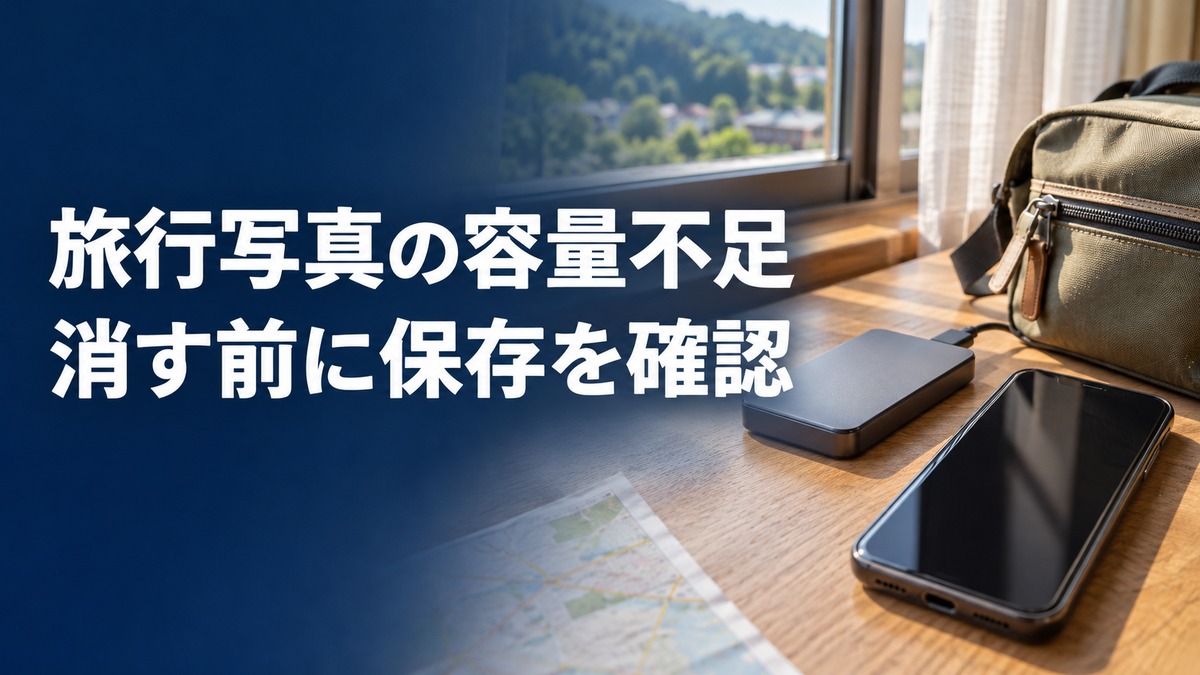
旅行中のiPhoneで写真の容量が足りなくなりそうなら、出発前に「本体の空き」と「iCloudの空き」を分けて見て、残す写真の保存方法を決めましょう。iCloud写真は、別の端末に写真が見えていれば独立した控えがある、という仕組みではありません。1台で写真を削除すると同期先にも反映されるため、旅先で慌てて消し始める前の準備が役立ちます。
撮影スポットで「容量がありません」と表示されてから、大切な写真を選別するのは大変です。自宅で充電と通信を使えるうちに、容量の内訳、同期の状態、別に保存する写真を整理しておけば、旅先では撮ることに時間を使えます。
iPhoneとiCloudの容量は、別の場所として調べる
本体の容量は、アプリや写真、ダウンロードした内容などが占める端末側の空間です。iCloudの容量は、クラウドに保管する内容に使う空間です。iCloudに空きがあっても、本体にも同じだけの空きがあるとは考えないようにします。
| 見る場所 | 分かること | その後に考えること |
|---|---|---|
| 設定の「一般」からiPhoneストレージ | 端末側の使用量と大きな項目 | 写真以外のダウンロードも含め、何が場所を使うか |
| 設定の自分の名前からiCloud | iCloud側の使用量 | 写真の保存や同期に必要な空きがあるか |
| iCloudの写真設定 | 同期とストレージの扱い | 最適化を使うか、原本を端末にも残すか |
OSの版によって項目の表示は変わります。Appleの現行案内で自分の端末の表示と照合し、使用量の数字だけでなく、どちらの保存場所を見ているかも一緒に読みましょう。月額の保存容量を増やす契約と、端末内の整理を同じ操作として扱わないことが大切です。
iCloud写真の「同期」は、削除されない控えを作る操作とは違う
Appleは、iCloud写真で1台の写真やビデオを削除すると、iCloud写真を使うほかの端末からも削除されると説明しています。iPadやMacにも同じ写真が見えるから、iPhoneからだけ消しても残るはず、という判断は避けてください。
例えば、家族旅行の写真をiPhoneと自宅のMacで見られる状態でも、同じiCloud写真のライブラリを見ているだけなら、別々に保管した二つの控えとは限りません。残したい原本は、削除操作の影響を受けない別の保存先へコピーする方法を考えます。
同期を切る操作にも、端末へコピーを残すかなどの選択があります。旅行直前に仕組みを理解しないままオン・オフを繰り返すより、まず現在の設定と保存済みの内容を確かめ、必要な写真の保存を終えてから整理する方が落ち着いて進められます。
最適化は、写真を消さずに端末の使い方を変える候補
Appleのストレージ案内では、iCloud写真の最適化を使うと、フル解像度の写真やビデオをiCloudへ保存し、必要に応じて端末には容量の小さなコピーを置く仕組みを紹介しています。写真そのものを削除する方法とは分けて選べます。
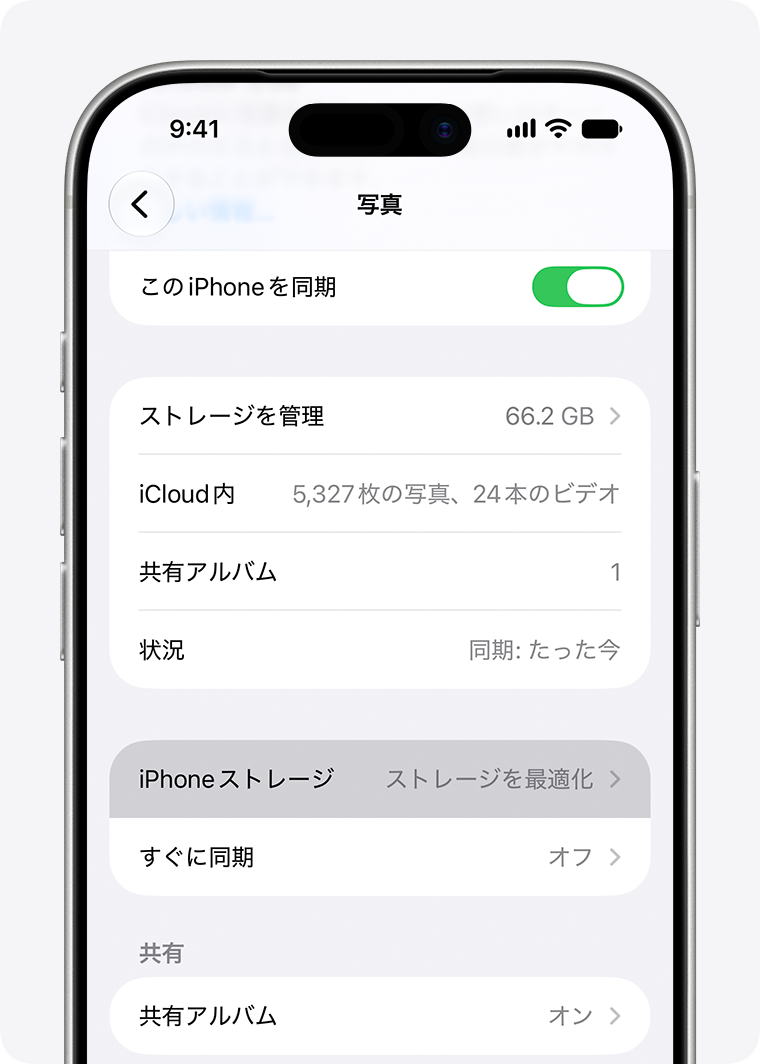
ただし、設定した直後に、希望した容量がすぐ空くことを前提に出発しないでください。端末とiCloudの状態を見ながら、自宅で準備を進めます。旅先で原本を使う予定がある人は、撮影できる空きと、必要な写真を現地で開ける準備を両方考えましょう。
仕事で元の解像度の画像を渡す、通信のない場所で以前の動画を再生する、といった予定がある場合は、現地で必要な内容をあらかじめ使える状態にして試します。写真アプリに小さな一覧が見えることだけで、どの環境でも原本をすぐ使えるとは決めないことがポイントです。
残す写真は、別保存してから実際に開いてみる
自宅のコンピュータなどへ写真を転送する場合は、コピー作業を始めたことと、必要な内容が保存できたことを分けます。保存先で写真を開き、動画なら再生し、残したい旅行や日付の内容が含まれているかを見てから、端末側の整理へ進みましょう。
- 特に失いたくない旅行や家族の写真を先に決めます。
- その写真を別の保存先へコピーします。
- 保存先のファイルから写真や動画を開いてみます。
- 保存先の場所と、どの範囲をコピーしたかを自分用に記録します。
- 保存が確認できた後に、不要な内容を整理します。
全件のコピーを一度に行う時間が取れなければ、大切な内容から範囲を決めて進めます。どこまで保存したかが分からない状態で、大量の写真をまとめて選び直す作業は避けましょう。別の端末の画面に同じ写真が見えただけで、コピー完了とは扱いません。
写真以外の容量も、旅行中に使うかで選別する
空きを作る対象は写真だけではありません。端末のストレージ画面で大きな項目を見て、以前の旅で保存した動画や、今回使わないダウンロードなどがあれば、それぞれのアプリの案内に沿って整理する方法もあります。
一方、今回の搭乗券、宿の住所、翻訳用のデータ、オフラインで使う地図まで、容量が大きいという理由だけで消すと現地で困ります。必要な内容を一覧にし、旅先で使う物は残してから、不要な物を選んでください。
海外旅行のスマホ設定チェックリストでは、出発前と到着後の準備を整理できます。端末を整理した後に、予約画面や連絡用アプリを開けるかも試し、写真のための空きと移動に必要なデータを両立させましょう。
旅先で一括アップロードを始める前に、通信も見る
本体の容量が減ってきたからと、屋外で大量の写真をすぐ送る計画にはしません。写真や動画の送信には通信も必要になるため、利用できる回線と、その旅のデータ契約を見て進めます。撮影後の自動送信の設定も、出発前に把握しておくと判断しやすくなります。
eSIM・海外ローミング・レンタルWi-Fiの比較で、写真を送る人と、地図や連絡を中心に使う人の条件を分けられます。クラウド側へ容量を追加したことだけで、現地の通信費まで解決したとは考えないようにします。
宿で作業する場合も、接続する相手を確かめてから使います。ホテルWi-Fiを使うときの確認と代替回線を参考に、容量不足を解決したい焦りから、不審なログインや端末設定を進めないようにしましょう。
日帰り・連泊・帰宅後で、整理する作業を分ける
短い旅なら、出発前に空きを確保し、旅先では必要な撮影に集中する方法が取りやすくなります。毎晩すべてを選別する予定にせず、帰宅後に落ち着いて保存と整理をする時間を残しておきます。
連泊で動画も多く撮る人は、充電と通信を使える宿で使用量を見直す予定を入れます。同行者が写真を送ってくれる場合も、自分の端末で撮った原本がすべてそこに含まれるとは限りません。誰の写真をどこへ保存したかを分けて考えてください。
よくある質問
容量を空ける操作は、保存場所の仕組みを理解してから選ぶと失敗を減らせます。写真を消すことを最初の一手にしないようにしましょう。
iCloudに写真があれば、iPhoneから消してよいですか?
iCloud写真を使っている場合は、削除も同期されます。残したい内容は、同期先に表示されることと別保存できていることを区別してから整理します。
最適化をオンにすれば、出発直前でも間に合いますか?
希望する空きがすぐできる前提にはしません。自宅で余裕を持って設定し、本体とiCloudの使用量、必要な写真を使える状態を見直しましょう。
写真が多ければ、何から消すべきですか?
先に残す内容と保存先を決めます。写真以外の不要なダウンロードも含めて内訳を見て、今回の移動や連絡に必要なデータを残しながら整理してください。
私、とらべるお(@TravelersHack)が、お得に旅行をするために私が活用していることをまとめています。個人的に大切にしているのが「ポイント」の上手な活用です。ポイントというとオマケというイメージが強いかもしれませんが、うまく利用するとその価値を2倍、3倍と高めることができたりします。
お得に貯める×お得に使う
この掛け合わせが大切ですね。
ポイントサイトで旅行資金を貯める、旅行で貯める
ポイントサイトを使って、ポイ活でホテルポイントやマイルに交換して旅行でなるべくお金を使わないで済むようにします。また、旅行するときは、楽天トラベルやじゃらんネットなどもポイントサイト経由にすることでポイントを貯めます。
ポイントを上手に交換して旅行をお得にする
代表的なのは「マイル交換」でしょうね。クレジットカードや各種キャンペーンなどでポイントをためて、そのポイントを交換して、効率的に旅行します。同じ1ポイントでも交換ルートを工夫するだけで確実に得ができます。
ちなみに「マイラーに向いていない人」というのもいます。自分の旅行スタンスを考えてみることも大切です。他にもホテル系のポイントもお得だったりします。
お得な旅行サービスを活用する
この他、旅行やホテル宿泊をお得にするWEBサービスや会員プログラムを活用するのも手ですね。ポイントに近いところだとHafHのようなコイン(ポイント)を積み立てて宿泊に使えるというサービスもあります。
上手くコインを貯めていけば旅行をお得にすることができるはずです。キャンペーンを活用するのもいいですね。