
旅行写真の位置情報を外して共有するには|iPhoneの送信前チェックと写り込み対策
旅行写真を送る前は、写真に保存された位置情報と、写真に写っている場所の手掛かりを別々に確認しましょう。iPhoneの「写真」から共有する場合は、共有画面の「オプション」で「位置情報」をオフにする方法があります。ただし、この操作だけでホテル名、部屋番号、同行者の顔まで隠れるわけではありません。
旅の記録は自分のために残し、他人には必要な範囲を送る、と分けると整理しやすくなります。位置を記録した元写真を残したいのか、これから撮る写真に場所を付けたくないのかでも操作が違います。容量を空けるための写真削除とは、目的を分けて準備してください。
iPhoneの「写真」から送るときの手順
- 「写真」で共有する写真・ビデオを選ぶ。
- 共有ボタンを押し、「オプション」を開く。
- 「位置情報」をオフにし、「位置情報なし」の表示を確かめる。
- 共有シートから、送る相手や利用する方法を選ぶ。
- 写真の中身と宛先を最後に見直してから送信する。
Appleの写真の位置情報を管理する案内では、共有するときに撮影場所を含めない方法が説明されています。次の図はAppleの公式ユーザガイドにある該当手順です。OSの版や表示言語で見え方が異なることがあるため、同じ言葉が見当たらなければ、自分の端末に対応するAppleの案内を開いて確認してください。
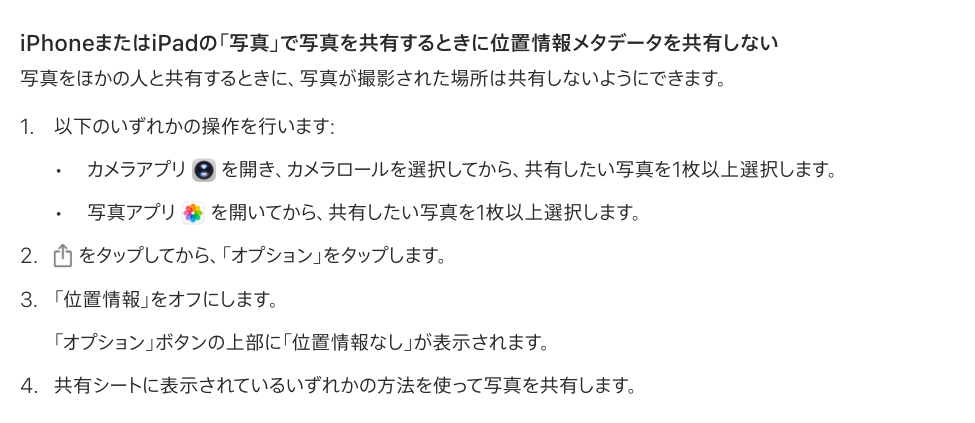
これは「写真」の共有シートから送る手順です。SNSアプリを先に起動して画像を選ぶ方法、別の写真編集アプリから書き出す方法などへ、そのまま同じ操作があると当てはめないようにします。出発前に使う経路を一度たどり、どこで共有設定を確認するかを決めておくと、旅先で送信を急ぐ場面にも対応しやすくなります。
3つの設定は、変える対象が違う
| したいこと | 見る場所 | 切り分ける点 |
|---|---|---|
| 今回送る写真に位置を含めたくない | 「写真」の共有→オプション→位置情報 | 共有するときの設定。元写真の整理とは別 |
| すでにある写真の位置情報を見直したい | 写真の情報・位置情報の調整 | 対象写真を選んで扱う。大切な記録は変更前に保存方法を考える |
| これからカメラで場所を記録したくない | 設定→プライバシーとセキュリティ→位置情報サービス→カメラ | 今後のカメラの権限。過去の写真や別アプリは別に確認 |
Appleは、カメラが位置情報サービスにアクセスできる場合に写真・ビデオの位置情報が収集されることも説明しています。カメラのアクセスを止めても、すでに撮った写真の位置情報まで一括で消えたと判断しないでください。また、位置情報サービス全体を止めることと、カメラだけの権限を変えることは違います。地図など旅行中に必要な機能まで、目的なく変更する必要はありません。
設定に「正確な位置情報」がある場合も、オフなら場所の情報を全く使わない、とは限りません。撮影場所を共有しないことが目的なら、共有する写真のオプションを直接確認します。共有・元写真・撮影時の権限を一度に変えず、一つずつ目的に合う操作を選ぶ方が、帰宅後に旅の記録を探す際にも混乱しにくくなります。
位置情報を外しても、写り込みは残る
写真の位置情報は、画像と一緒に保存される付随情報です。一方、ホテルの看板や窓から見える特徴的な建物は、画像そのものの中にあります。付随情報を含めずに送れても、写真を見た人が場所を推測できる可能性は残ります。公開範囲に合わせて、次のような手掛かりを探してください。
- ホテルの看板、客室のドア、ルームキーのケースにある施設名や番号。
- 航空券、きっぷ、予約確認画面にある氏名、予約番号、読み取り用コード。
- 部屋の窓から見える特徴的な景色、集合場所や次の移動先が分かる案内。
- 同行者の顔、名札、子どもの持ち物など、本人が公開を望まない情報。
確認しにくいときは、構図を変えて撮り直す、送る写真を別の一枚にする、共有用のコピーで必要な部分だけを見せる方法を選べます。位置情報を外す設定を探すことだけに集中せず、「この写真をこの相手に送ってよいか」を一緒に考えるのが実用的です。編集した写真を使う場合も、編集済みの方を選べているかを最後に確認します。
相手と目的で、送る内容を変える
家族に無事を知らせる一枚と、不特定の人へ公開する旅の写真では、必要な情報が違います。家族には予定を個別に知らせ、一般公開の写真には部屋番号を載せない、と分けると、写真一枚に連絡の役割を全部持たせずに済みます。現在地を知らせたい場合も、写真の付随情報に任せず、相手に伝わる文章で目的地や連絡予定を説明しましょう。
| 場面 | 送る前に決めること | ひと手間の例 |
|---|---|---|
| 家族へ到着を連絡 | 誰に、何を知らせたいか | 写真とは別に到着と次の連絡予定を短く書く |
| SNSで一般公開 | 今いる場所を公開する必要があるか | 不要な部屋情報を外し、公開時刻を後にすることも検討 |
| 同行者へ写真をまとめて渡す | 相手が必要とする写真と公開してよい範囲 | 全ライブラリを対象にせず、渡す写真を選び直す |
公開を旅行後にする方法も、写真の中身をすべて隠せるわけではありません。それでも、宿泊中の部屋や移動予定をその場で広く知らせる必要がないなら、後で選んで公開する方が確認の時間を取れます。帰宅してから投稿する写真でも、同行者の了承や個人情報の写り込みは同様に見直してください。
送信前の確認を、旅行の準備に組み込む
写真を撮り過ぎて空き容量が減ると、共有用の写真を落ち着いて選ぶことも難しくなります。保存先の準備は旅行前のiPhone写真整理とiCloudの違いで進め、共有するために必要な写真まで慌てて削除しないようにしましょう。保存容量を増やす操作と位置情報を外す操作は、互いの代わりにはなりません。
海外では、通信の開通や主回線・副回線の切り替えも重なります。海外旅行のスマホ設定と一緒に、普段使う写真の共有経路を試しておくと、現地で初めて設定を探す手間を減らせます。送信できない場合は、写真を残して後から送る選択肢も用意しておくと安心です。
ハイキングなどで家族へ行程を渡す場合は、写真を公開することと、信頼できる相手へ計画を伝えることを分けましょう。登山計画と下山連絡を家族に共有する準備のように、ルートや連絡時刻を個別に渡す方が目的に合うこともあります。位置を一切伝えないことが、どの旅でも最良とは限りません。
よくある質問
共有時に位置情報をオフにすると、元写真の撮影場所も消えますか?
共有時の設定と、元写真の位置情報の変更は別の操作として扱ってください。記録を残したいなら元写真を不用意に変更せず、今回送るときに場所を含めない方法を選びます。
どのSNSでも位置情報は自動で消えるものですか?
すべてのアプリ・送信方法で同じとは決められません。使うアプリの現行の共有設定を確認します。Appleの「写真」の手順は、その共有シートから送る場合の方法です。
スクリーンショットにすれば、何も心配しなくてよいですか?
写り込んだ名前、番号、コードなどは、そのまま見えることがあります。形式の変更だけを安全の保証にせず、送る画像自体を見直しましょう。不要な画面情報まで一緒に撮らないことも大切です。
私、とらべるお(@TravelersHack)が、お得に旅行をするために私が活用していることをまとめています。個人的に大切にしているのが「ポイント」の上手な活用です。ポイントというとオマケというイメージが強いかもしれませんが、うまく利用するとその価値を2倍、3倍と高めることができたりします。
お得に貯める×お得に使う
この掛け合わせが大切ですね。
ポイントサイトで旅行資金を貯める、旅行で貯める
ポイントサイトを使って、ポイ活でホテルポイントやマイルに交換して旅行でなるべくお金を使わないで済むようにします。また、旅行するときは、楽天トラベルやじゃらんネットなどもポイントサイト経由にすることでポイントを貯めます。

ポイントを上手に交換して旅行をお得にする
代表的なのは「マイル交換」でしょうね。クレジットカードや各種キャンペーンなどでポイントをためて、そのポイントを交換して、効率的に旅行します。同じ1ポイントでも交換ルートを工夫するだけで確実に得ができます。
ちなみに「マイラーに向いていない人」というのもいます。自分の旅行スタンスを考えてみることも大切です。他にもホテル系のポイントもお得だったりします。
お得な旅行サービスを活用する
この他、旅行やホテル宿泊をお得にするWEBサービスや会員プログラムを活用するのも手ですね。ポイントに近いところだとHafHのようなコイン(ポイント)を積み立てて宿泊に使えるというサービスもあります。

上手くコインを貯めていけば旅行をお得にすることができるはずです。キャンペーンを活用するのもいいですね。